Cách Dùng iPad Làm Màn Hình Phụ Cho MacBook (Sidecar)
25/06/2026
4.67/5 trong 3 lượt Có iPad + MacBook? Đừng mua màn rời! Đây là cách dùng iPad làm màn hình phụ bằng Sidecar – tăng năng suất gấp đôi chỉ trong 3 giây.
🪄 1. SIDECAR LÀ GÌ? – "MA THUẬT" CỦA APPLE
Sidecar là tính năng có sẵn từ macOS Catalina (2019) + iPadOS 13, cho phép biến iPad thành màn hình thứ 2 không dây.
✅ Không cần app, không cần dây
✅ Độ trễ gần như = 0 (dưới 30ms)
✅ Màu sắc đồng nhất 100% với MacBook
✅ Kéo thả chuột mượt như 1 máy
=> Khai thác hệ sinh thái Apple triệt để, tiết kiệm 3-5 triệu tiền màn rời. 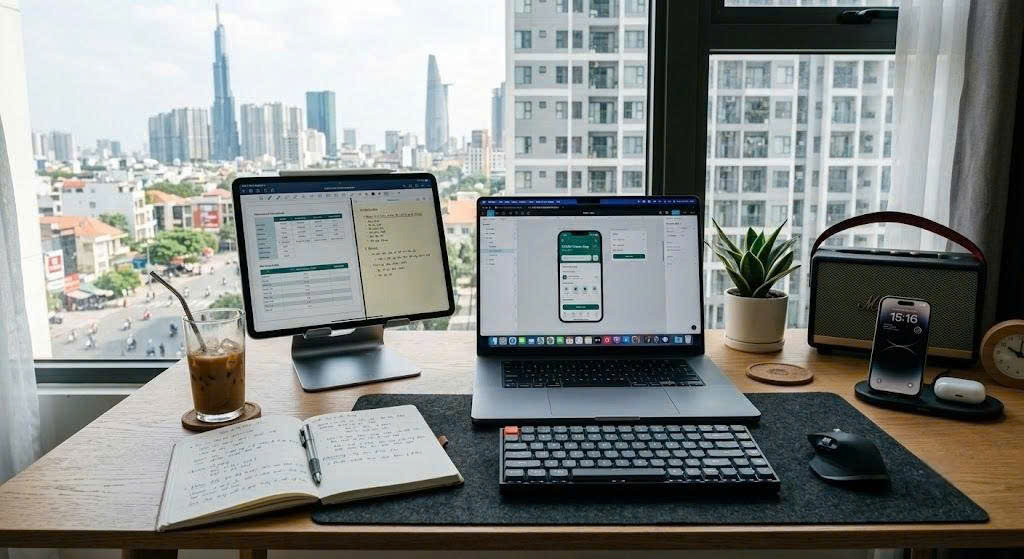 Setup MacBook Pro + iPad Pro không dây trên bàn làm việc⚙️ 2. ĐIỀU KIỆN ĐỂ DÙNG SIDECAR
MacBook: Từ 2016 trở lên (Pro/Air/M1/M2/M3/M4)
iPad: Từ iPad Gen 6, iPad Air 3, iPad mini 5, iPad Pro 2018 trở lên
Phần mềm: macOS 10.15+, iPadOS 13+
Bắt buộc: Cùng Apple ID, bật Wi-Fi + Bluetooth + Handoff 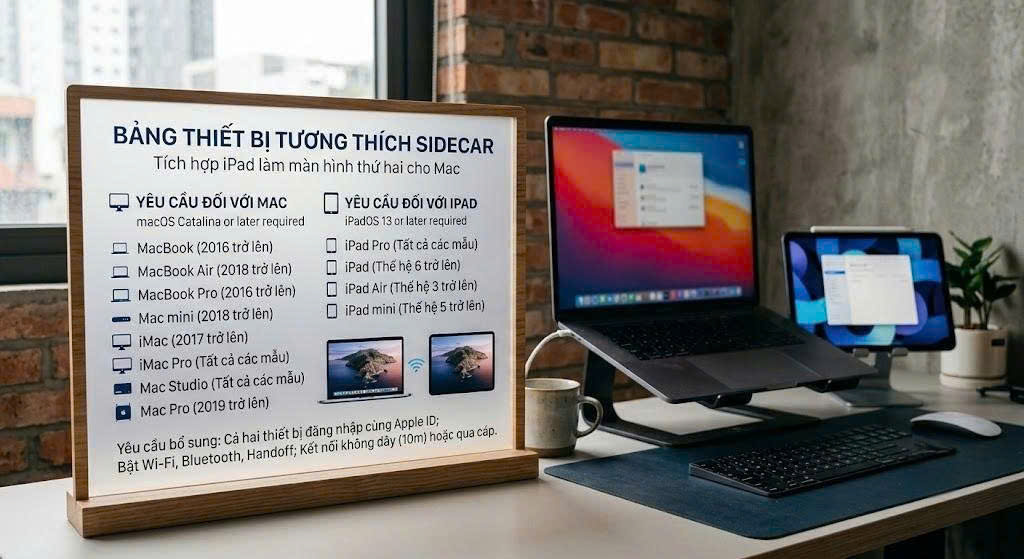 Bảng thiết bị tương thích Sidecar 👉 3. CÁCH BẬT SIDECAR CHỈ 3 BƯỚC
B1: Đặt iPad cạnh MacBook, mở khóa cả 2
B2: MacBook > Control Center (góc phải) > Màn hình
B3: Chọn tên iPad > Xong!
Mẹo: Vào System Settings > Displays > chọn "Extend Display" (mở rộng) thay vì Mirror. 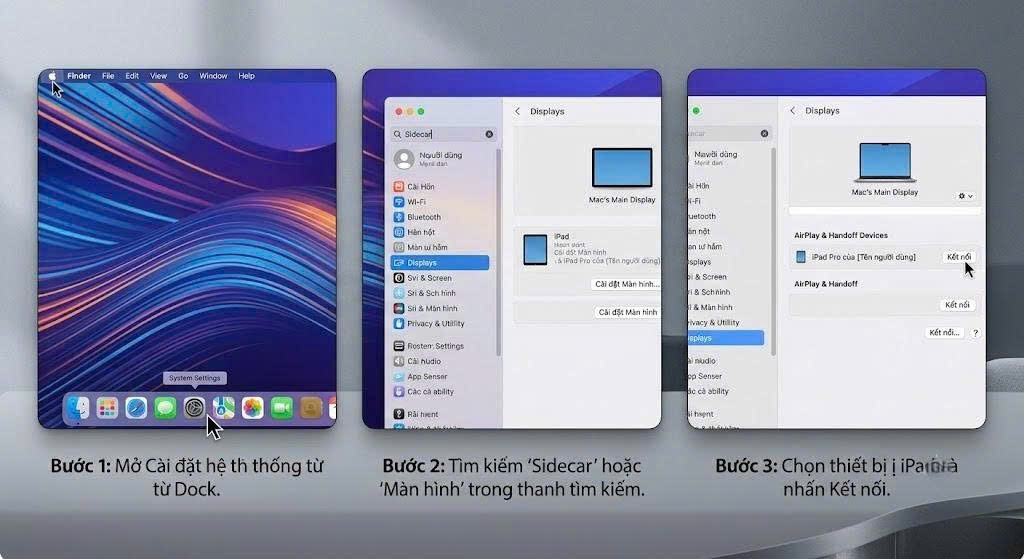 Screenshot 3 bước bật Sidecar trên macOS Sonoma💼 4. 5 CÁCH DÙNG THỰC TẾ TĂNG NĂNG SUẤT GẤP ĐÔI
1. Coder: Code trên Mac, chạy terminal/log trên iPad
2. Designer: Photoshop trên Mac, kéo qua iPad vẽ bằng Apple Pencil
3. Sinh viên: Zoom học trên Mac, ghi chú GoodNotes trên iPad
4. Trader: Chart TradingView trên Mac, đặt lệnh trên iPad
5. Văn phòng: Excel trên Mac, Zalo/Teams chat trên iPad  Coder dùng Sidecar
  Designer vẽ bằng Apple Pencil trên iPad nhưng chạy Photoshop Mac✍️ 5. KHÔNG CHỈ LÀ MÀN HÌNH – BIẾN IPAD THÀNH BẢNG VẼ
Sidecar hỗ trợ full Apple Pencil + cảm ứng: Ký PDF trực tiếp Highlight tài liệu Vẽ wireframe, mindmap Dùng thanh Touch Bar ảo trên iPad => iPad = bảng vẽ Wacom 10 triệu miễn phí.  Ký hợp đồng PDF bằng Apple Pencil qua Sidecar🚀 6. MẸO TĂNG TỐC – KHÔNG LAG
Dùng chung Wi-Fi 5GHz (không dùng 2.4GHz)
Cắm sạc cho iPad khi dùng lâu
Vào Displays > chọn "Optimize for iPad" để nét hơn
Muốn mượt nhất: cắm dây USB-C to USB-C (Sidecar có dây = 0 delay)
❌ 7. LỖI THƯỜNG GẶP & CÁCH FIX
Không thấy iPad: Tắt/bật Handoff cả 2 máy
Lag giật: Đổi sang Wi-Fi 5GHz hoặc cắm dây
Màu lệch: Vào Displays > Color Profile > chọn giống nhau 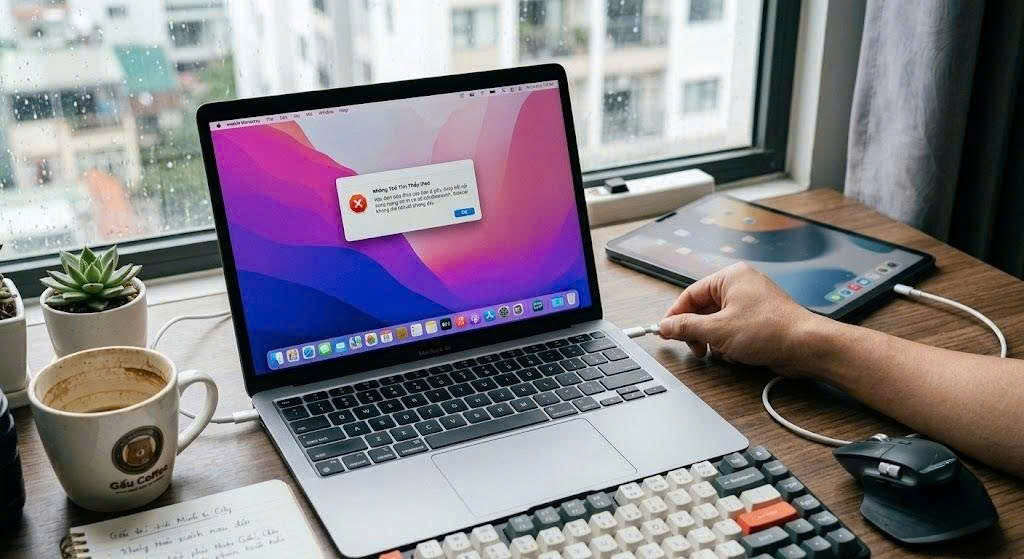 Ảnh lỗi không tìm thấy iPad và cách fix💰 SO VỚI MUA MÀN RỜI?