Màn hình iPhone bị ám vàng? Xem ngay cách tự chẩn đoán, khắc phục nhanh lỗi phần mềm (True Tone, Night Shift) và khi nào cần đến Tứ Uyên Mobile kiểm tra.
Màn hình iPhone bị ám vàng có thể do nhiều nguyên nhân hoàn toàn khác nhau: có thể chỉ là True Tone hoặc Night Shift đang bật, có thể là pin sắp hỏng, hoặc nghiêm trọng hơn là panel OLED đang xuống cấp. Biết đúng nguyên nhân mới xử lý đúng cách. Bài viết này hướng dẫn bạn tự chẩn đoán tại nhà qua từng bước, giải quyết ngay các nguyên nhân phần mềm, và nhận biết khi nào cần mang máy đến
Tứ Uyên Mobile để được kiểm tra phần cứng.
Nguyên nhân màn hình iPhone bị ám vàng
Trước khi làm bất cứ điều gì, hãy trả lời nhanh câu hỏi này: màn hình ám vàng của bạn xuất hiện liên tục hay chỉ vào một số thời điểm nhất định? Đây là bộ lọc đầu tiên và quan trọng nhất:
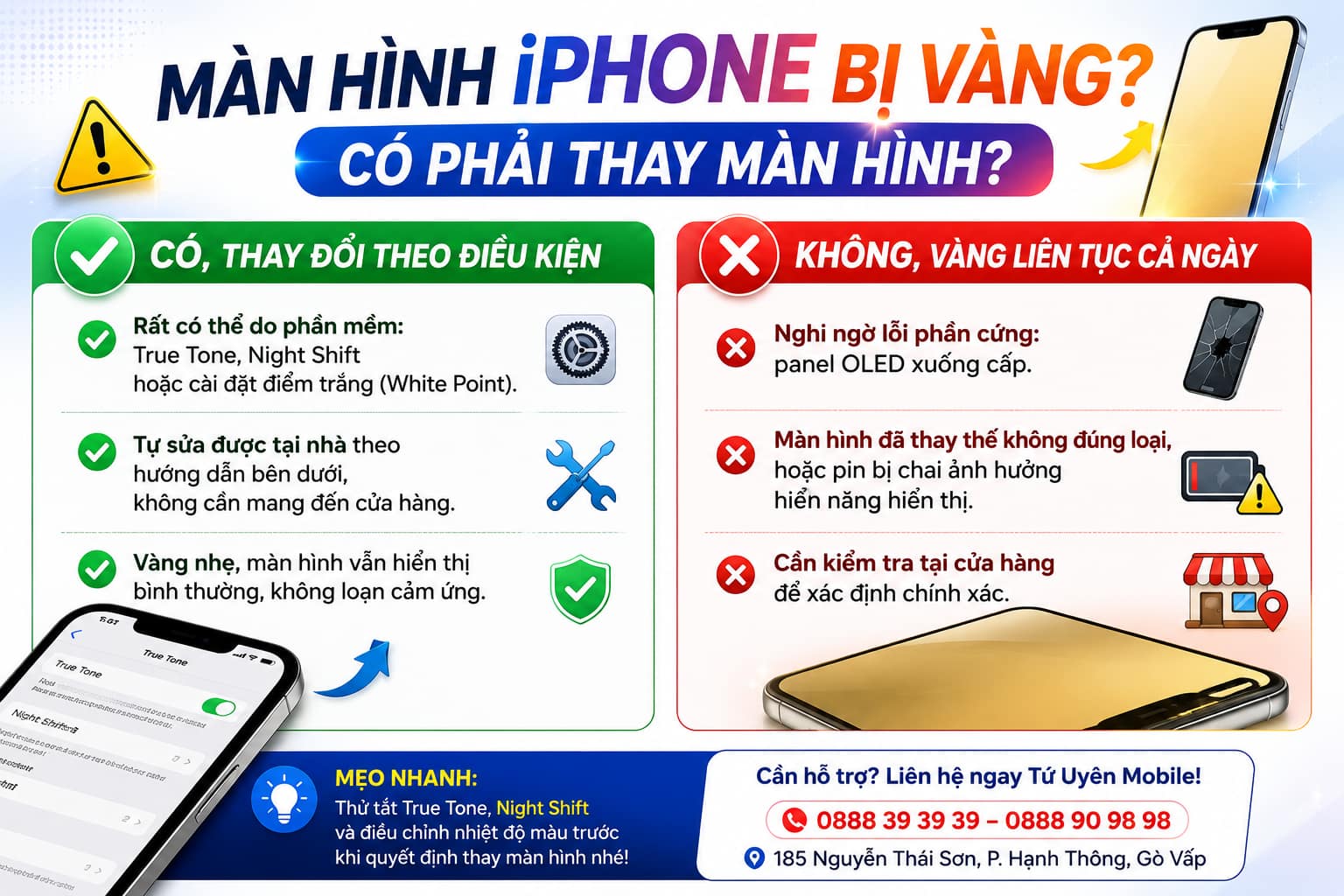
6 nguyên nhân phổ biến khiến màn hình iPhone bị ám vàng
Mỗi nguyên nhân có cách xử lý khác nhau. Hãy đọc qua để xác định đúng nguyên nhân của mình trước khi thực hiện bất kỳ thao tác nào:
True Tone đang bật Phần mềm
True Tone tự động điều chỉnh màu sắc màn hình theo nhiệt độ màu của ánh sáng xung quanh. Trong môi trường ánh đèn vàng (đèn sợi đốt, đèn vàng ấm), màn hình sẽ ám vàng để "hòa hợp" với ánh sáng phòng. Đây là tính năng bình thường, không phải lỗi.
Cách xử lý: tắt True Tone trong Cài đặt hoặc kiểm tra ở môi trường ánh sáng trắng.
Night Shift đang hoạt động Phần mềm
Night Shift giảm ánh sáng xanh và tăng ánh sáng vàng theo lịch cài đặt, thường bật tự động từ chiều tối đến sáng. Nếu bạn thấy màn hình ám vàng vào buổi tối mà ban ngày bình thường, đây gần như chắc chắn là nguyên nhân.
Cách xử lý: tắt Night Shift hoặc điều chỉnh lịch hẹn giờ trong Cài đặt màn hình.
Điểm trắng bị giảm hoặc bộ lọc màu đang bật Phần mềm
Trong Trợ năng (Accessibility) có tùy chọn "Giảm điểm trắng" và "Bộ lọc màu". Nếu vô tình bật một trong hai, màn hình sẽ ngả vàng hoặc thay đổi màu sắc toàn bộ. Đây là nguyên nhân dễ bị bỏ qua nhất vì ít ai để ý đến mục Trợ năng.
Cách xử lý: vào Cài đặt, Trợ năng, Màn hình và kích thước chữ để kiểm tra.
Panel OLED xuống cấp hoặc burn-in Phần cứng
Màn hình OLED có tuổi thọ pixel hữu hạn. Sau nhiều năm sử dụng, các pixel màu xanh (blue) thường thoái hóa nhanh hơn đỏ và xanh lá, khiến màn hình dần ngả về tông vàng cam. Dấu hiệu nhận biết: ám vàng đều khắp màn hình, không thay đổi khi tắt các chế độ phần mềm.
Cách xử lý: cần thay màn hình mới tại trung tâm uy tín như Tứ Uyên Mobile.
Màn hình thay thế không đúng chuẩn Phần cứng
Nếu máy đã từng thay màn hình ở chỗ kém chất lượng, màn hình copy hoặc OEM thấp cấp thường có độ chính xác màu kém hơn panel gốc, đặc biệt dễ ngả vàng sau một thời gian sử dụng.
Cách xử lý: thay lại bằng màn hình zin hoặc OEM chất lượng cao tại cơ sở uy tín.
Nhiệt độ cao hoặc ẩm thấm vào màn hình Phần cứng
Màn hình iPhone tiếp xúc với nhiệt độ cao kéo dài (để trên taplo ô tô, dưới ánh nắng trực tiếp) hoặc bị ngấm ẩm có thể gây ra ám vàng tạm thời hoặc vĩnh viễn. Ám vàng do nhiệt thường xuất hiện ở rìa màn hình trước khi lan vào giữa.
Cách xử lý: để máy ở nhiệt độ phòng mát. Nếu không tự hết sau 30 phút, cần kiểm tra kỹ thuật viên.
Cách tắt True Tone, Night Shift và điều chỉnh màu sắc trên iPhone
Đây là nhóm nguyên nhân phần mềm bạn hoàn toàn có thể tự xử lý tại nhà trong vài phút. Thực hiện theo thứ tự từ bước 1 để tìm đúng nguyên nhân:
Tắt True Tone
Vào Cài đặt, chọn Màn hình và độ sáng, tìm dòng "True Tone" và gạt tắt. Quan sát ngay: nếu màu trắng trở lại bình thường thì True Tone chính là nguyên nhân.
Tắt Night Shift
Vào Cài đặt, chọn Màn hình và độ sáng, chọn Night Shift. Tắt tùy chọn "Theo lịch" hoặc gạt tắt "Cho đến ngày mai" nếu đang bật. Nếu màn hình hết vàng ngay lập tức, Night Shift là nguyên nhân.
Kiểm tra Giảm điểm trắng trong Trợ năng
Vào Cài đặt, chọn Trợ năng, chọn Màn hình và kích thước chữ. Kiểm tra xem "Giảm điểm trắng" có đang bật không và gạt tắt. Tiếp theo kiểm tra "Bộ lọc màu" và đảm bảo đang tắt hoặc đặt về "Không có".
Điều chỉnh nhiệt độ màu trong cài đặt màn hình
Một số dòng iPhone cho phép điều chỉnh nhiệt độ màu thủ công. Vào Cài đặt, Màn hình và độ sáng, kéo thanh "Nhiệt độ màu" sang bên trái (về phía màu mát hơn) để giảm ám vàng theo ý muốn.
Khởi động lại máy và kiểm tra sau khi update iOS
Đôi khi sau khi cập nhật iOS, một số cài đặt màn hình bị reset hoặc thay đổi. Khởi động lại máy và kiểm tra lại tất cả các bước trên. Nếu iOS mới gây ra lỗi, hãy chờ bản vá hoặc rollback nếu có thể.
iPhone nào thường hay bị ám vàng nhất?
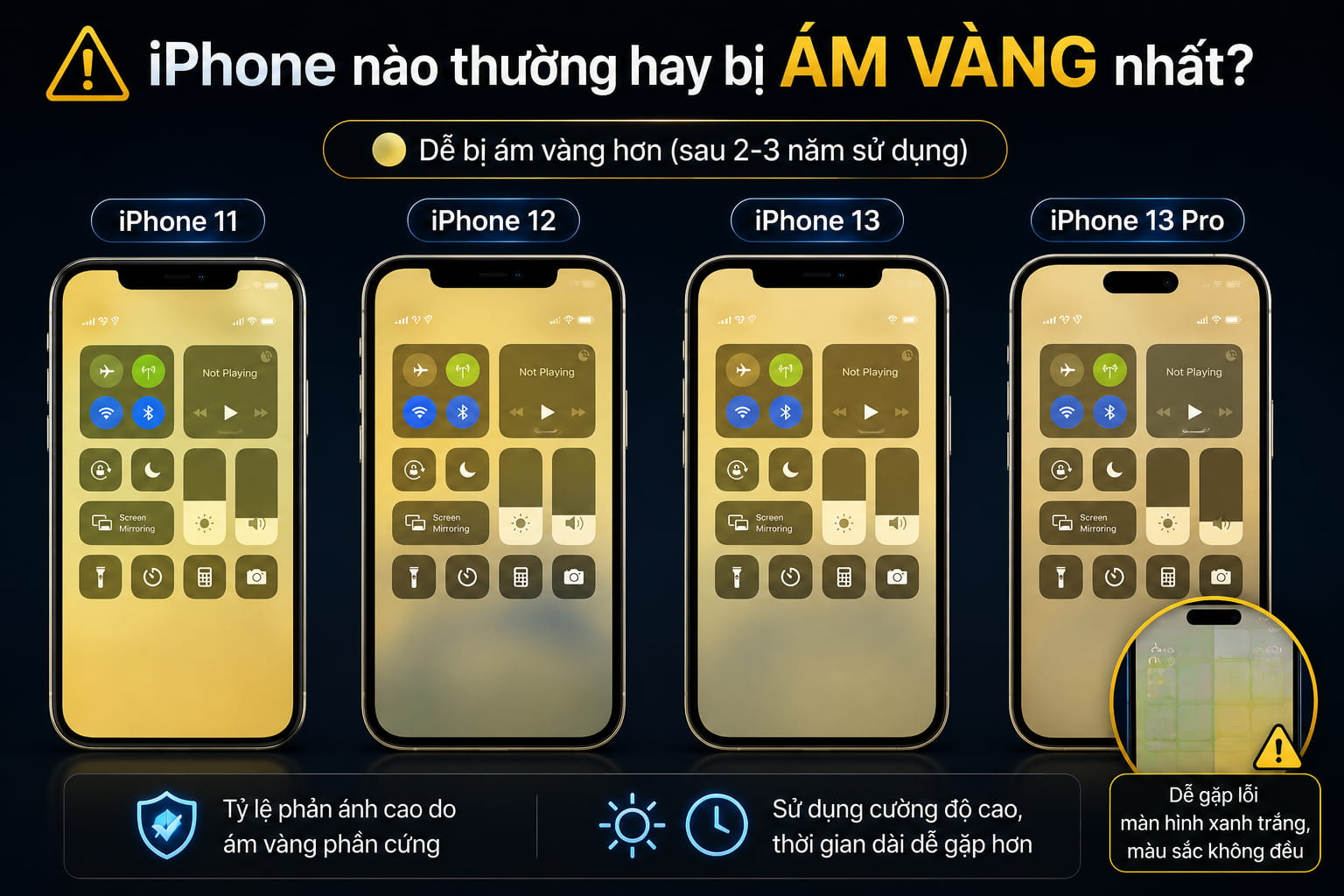
Hầu hết các dòng iPhone đều có thể gặp tình trạng ám vàng do phần mềm, nhưng một số model cụ thể có tỷ lệ phản ánh cao hơn về ám vàng phần cứng:
Các dòng iPhone 11, 12 và 13 sử dụng panel OLED thế hệ đầu với tuổi thọ pixel thấp hơn các đời sau, đặc biệt dễ bị ám vàng sau 2 đến 3 năm sử dụng cường độ cao. Riêng iPhone 13 Pro có lịch sử lỗi màn hình xanh trắng khá phổ biến, đôi khi đi kèm với hiện tượng màu sắc không đồng đều. Tứ Uyên đã từng xử lý nhiều ca lỗi màn hình iPhone 13 Pro liên quan đến hiển thị màu sắc bất thường.
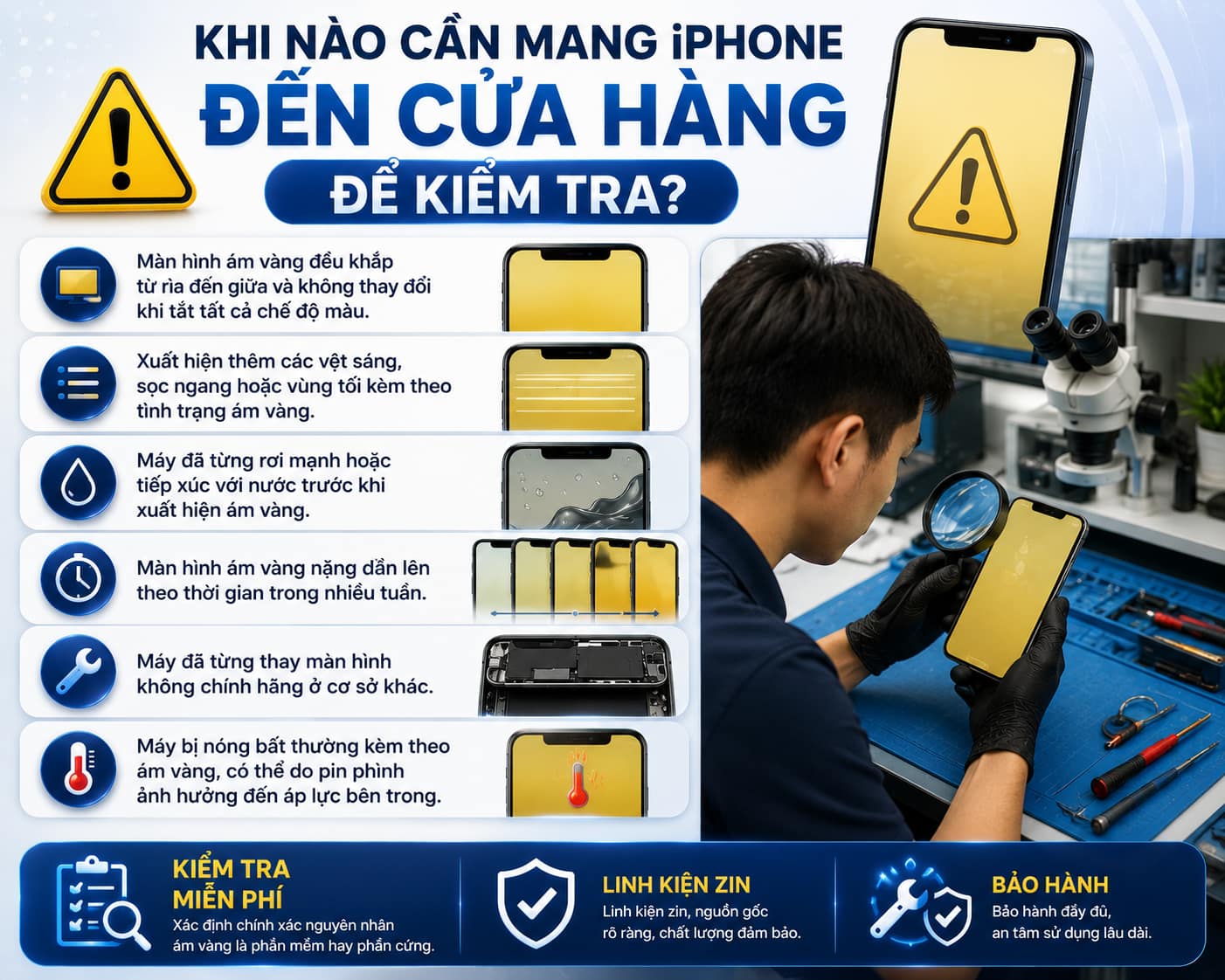
Khi nào cần mang iPhone đến cửa hàng để kiểm tra?
Nếu đã thử hết 5 bước phần mềm ở trên mà màn hình vẫn ám vàng, đây là các dấu hiệu cho thấy bạn cần mang máy đến Tứ Uyên Mobile để kiểm tra:
- Màn hình ám vàng đều khắp từ rìa đến giữa và không thay đổi khi tắt tất cả chế độ màu.
- Xuất hiện thêm các vệt sáng, sọc ngang hoặc vùng tối kèm theo tình trạng ám vàng.
- Máy đã từng rơi mạnh hoặc tiếp xúc với nước trước khi xuất hiện ám vàng.
- Màn hình ám vàng nặng dần lên theo thời gian trong nhiều tuần.
- Máy đã từng thay màn hình không chính hãng ở cơ sở khác.
- Máy bị nóng bất thường kèm theo ám vàng, có thể do pin phình ảnh hưởng đến áp lực bên trong.
Tứ Uyên Mobile kiểm tra màn hình miễn phí, giúp bạn xác định chính xác nguyên nhân ám vàng là phần mềm hay phần cứng trước khi quyết định sửa. Nếu cần thay màn hình, Tứ Uyên cung cấp dịch vụ thay màn hình uy tín tại Gò Vấp với linh kiện zin có nguồn gốc rõ ràng, bảo hành đầy đủ.
Cách phòng ngừa màn hình iPhone bị ám vàng lâu dài
Sau khi khắc phục xong, một số thói quen dưới đây giúp kéo dài tuổi thọ màn hình và hạn chế tình trạng ám vàng tái phát:
- Không để máy dưới ánh nắng trực tiếp hoặc trong xe hơi đang đậu nắng: Nhiệt độ trong xe có thể lên đến 60 đến 80 độ C, gây tổn thương panel OLED không thể phục hồi.
- Dán màn hình bảo vệ có chứng nhận chống UV: Giúp hạn chế tia UV trực tiếp chiếu vào panel khi dùng ngoài trời.
- Giữ độ sáng màn hình ở mức vừa phải: Chạy màn hình ở độ sáng tối đa liên tục làm các pixel OLED "đốt cháy" nhanh hơn đáng kể.
- Sử dụng Dark Mode thường xuyên: Dark Mode giảm số pixel phải sáng đồng thời, kéo dài tuổi thọ tổng thể của panel OLED.
- Thay pin kịp thời khi pin xuống dưới 80%: Pin yếu làm điện áp không ổn định, ảnh hưởng gián tiếp đến chất lượng hiển thị màu sắc. Tứ Uyên có dịch vụ thay pin điện thoại lấy ngay nếu bạn cần.