Sửa bàn phím MacBook bị liệt do bụi bẩn, lỗi Butterfly hay bo mạch? Xem ngay cách tự chẩn đoán tại nhà và khi nào cần mang máy đến Tứ Uyên Mobile.
Bàn phím MacBook bị liệt có thể chỉ là bụi bẩn kẹt dưới phím, nhưng cũng có thể là dấu hiệu của cơ chế Butterfly bị lỗi hoặc bo mạch keyboard controller hỏng. Mỗi nguyên nhân có cách xử lý hoàn toàn khác nhau, từ vệ sinh đơn giản tại nhà đến thay cụm bàn phím chuyên nghiệp. Bài viết này giúp bạn tự kiểm tra triệu chứng, thử các bước khắc phục tại nhà trước, và biết khi nào nên mang máy đến
Tứ Uyên Mobile để được kiểm tra phần cứng kỹ hơn.
Phân biệt nhanh giữa liệt phím do bụi bẩn hay do cơ chế bàn phím hỏng?
Trước khi thử bất kỳ cách sửa nào, hãy xác định nhóm nguyên nhân của bạn qua hai bảng dưới đây. Đây là bước quan trọng giúp tiết kiệm thời gian, tránh thử sai cách:
Có thể xử lý tại nhà
Một vài phím gõ không nhạy, đôi khi phải nhấn 2 lần. Phím bị dính, cảm giác cứng hơn các phím khác. Lỗi xuất hiện sau khi ăn uống gần máy hoặc làm rơi vụn bánh, cát vào bàn phím. Phím chỉ bị ở một khu vực cụ thể, các khu vực khác vẫn bình thường.
Cần kỹ thuật viên kiểm tra
Phím hoàn toàn không nhận khi gõ dù đã vệ sinh kỹ. Nhiều phím liệt cùng lúc trải rộng khắp bàn phím. Máy từng bị đổ nước, cà phê hoặc chất lỏng lên bàn phím. Phím gõ ra ký tự sai hoặc tự lặp lại liên tục không kiểm soát.
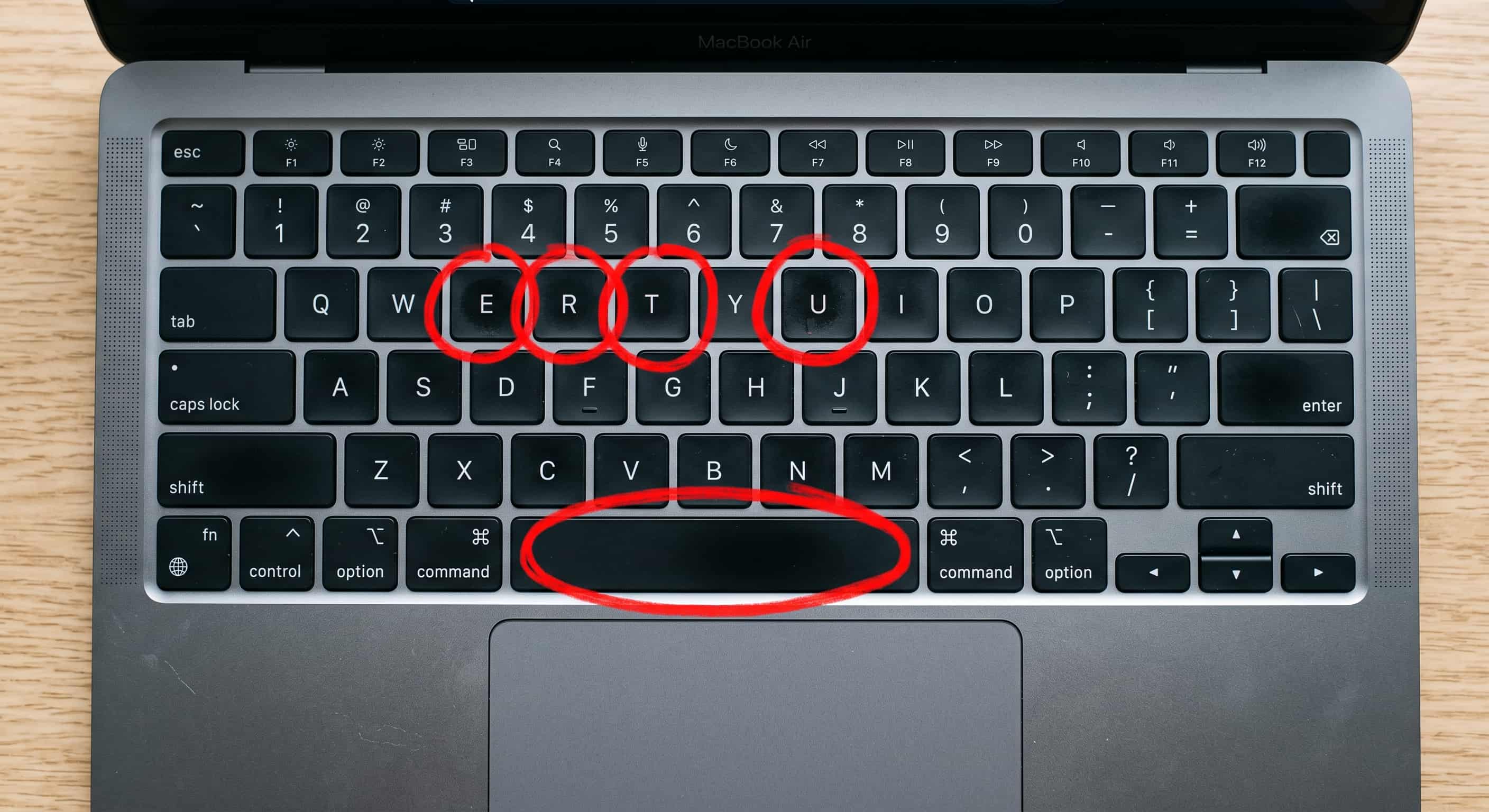
6 nguyên nhân phổ biến khiến bàn phím MacBook bị liệt
Bụi bẩn, vụn thức ăn kẹt dưới phím
Đây là nguyên nhân phổ biến nhất, đặc biệt với người có thói quen ăn uống gần laptop. Bụi mịn, vụn bánh, tóc rơi vào khe phím làm cơ chế nhấn bị kẹt, khiến phím không phản hồi đúng hoặc phải nhấn nhiều lần.
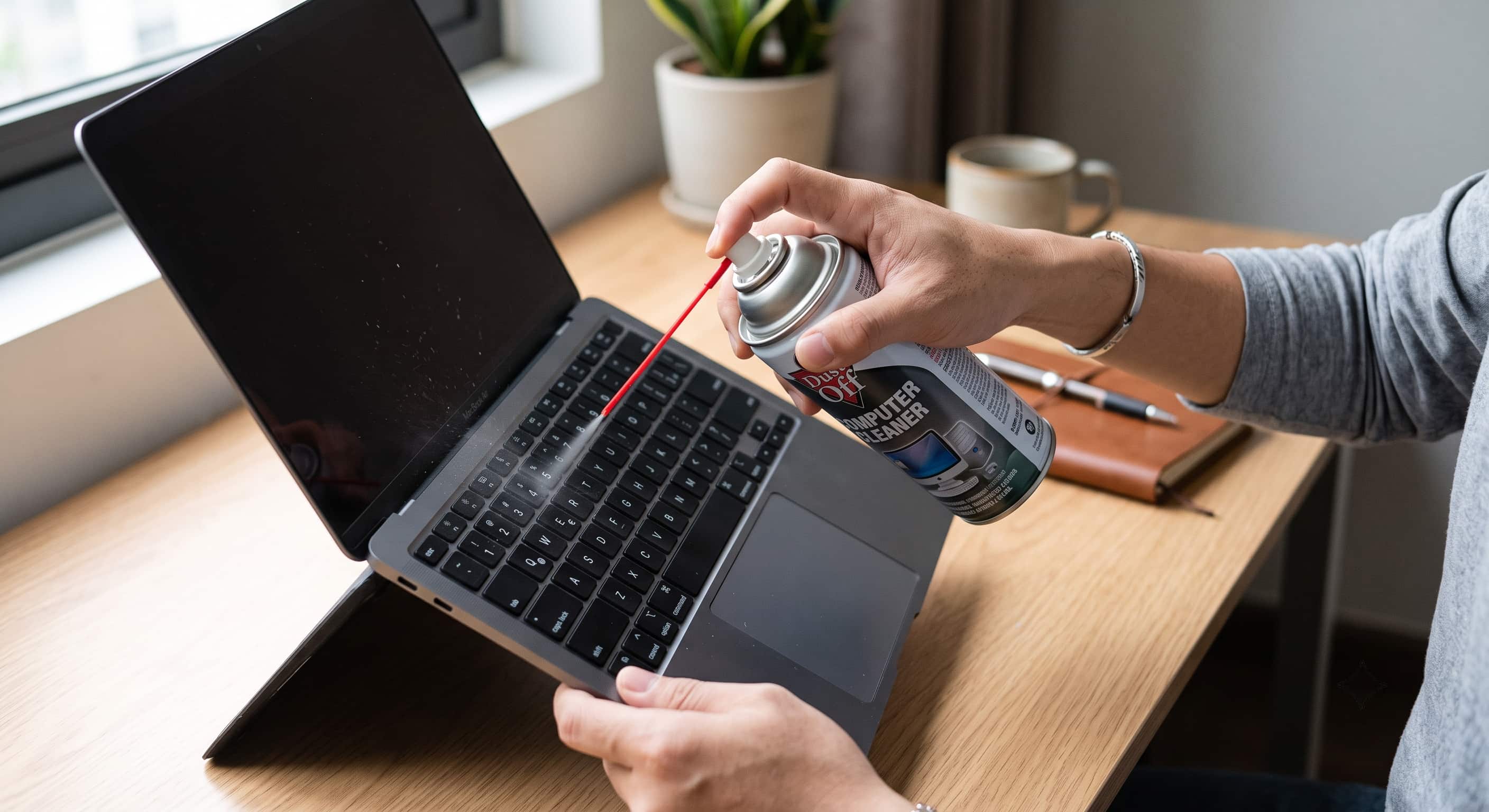
Khắc phục: dùng khí nén thổi sạch khe phím, hoặc dùng bàn chải mềm chải nhẹ theo các cạnh phím.
Đổ nước hoặc chất lỏng lên bàn phím
Nước, cà phê, trà sữa rơi vào bàn phím sẽ thấm qua các khe phím xuống bo mạch bên dưới. Ngay cả khi lau khô bề mặt, chất lỏng có đường hoặc muối vẫn để lại cặn dính làm phím kẹt và có thể gây ăn mòn mạch điện theo thời gian.
Khắc phục: tắt máy ngay, không sạc, mang đến kỹ thuật viên để vệ sinh sâu và kiểm tra bo mạch trước khi bật lại.
Cơ chế bàn phím Butterfly bị lỗi (MacBook 2015 đến 2019)
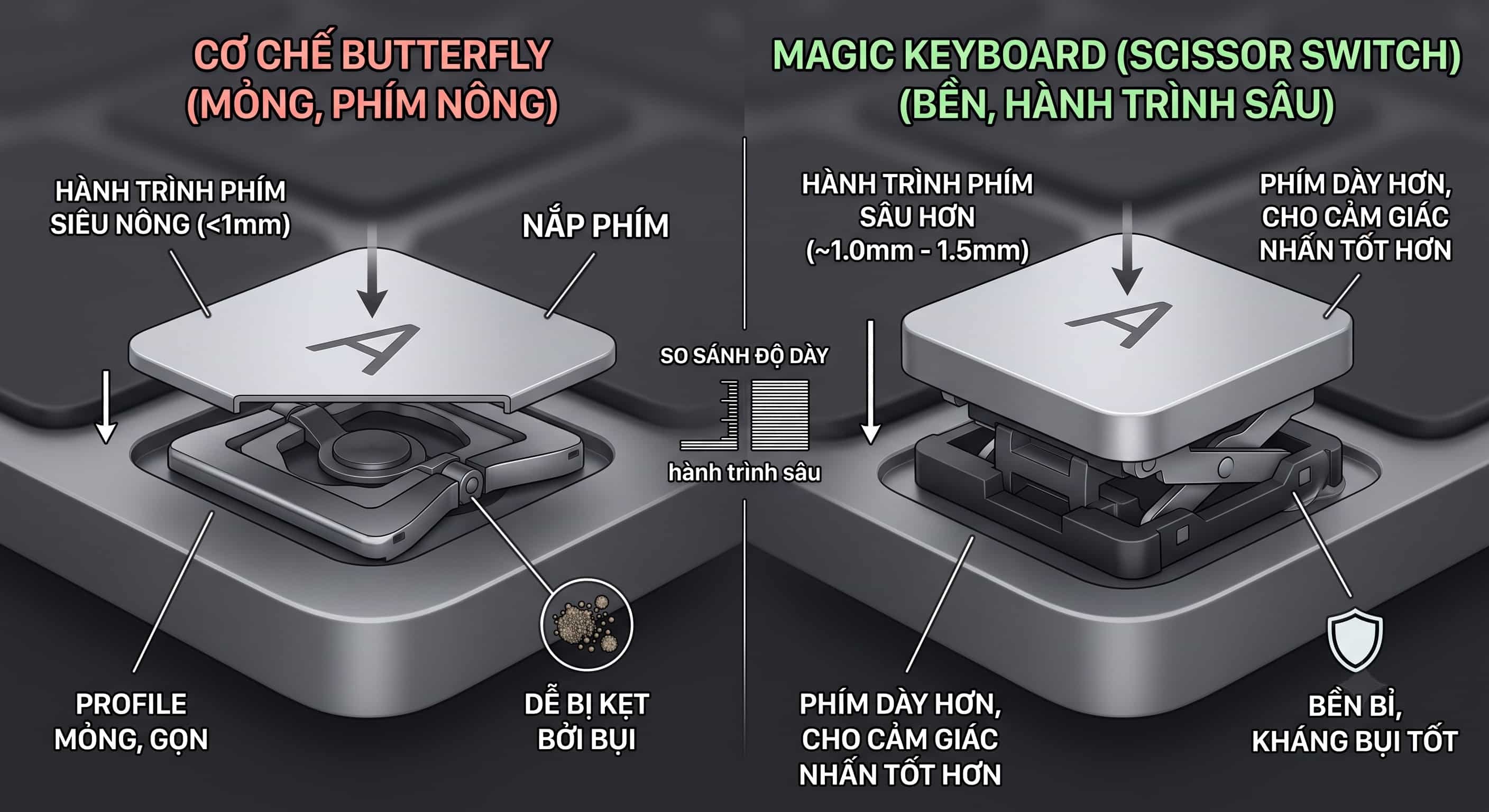
Apple từng sử dụng cơ chế Butterfly trên MacBook Pro và Air từ 2015 đến 2019, được biết đến với độ nhạy với bụi cao bất thường. Chỉ một hạt bụi nhỏ cũng đủ làm phím bị liệt hoàn toàn hoặc lặp lại ký tự liên tục. Đây là lỗi thiết kế nổi tiếng mà Apple đã từng có chương trình sửa miễn phí riêng.
Khắc phục: vệ sinh chuyên sâu hoặc thay cụm bàn phím Butterfly tại trung tâm có kinh nghiệm với dòng máy này.
Cáp kết nối bàn phím với bo mạch bị lỏng
Sau va đập mạnh, rơi máy hoặc tháo máy không đúng kỹ thuật trước đó, cáp dẹt (flex cable) nối bàn phím với logic board có thể bị lỏng hoặc đứt ngầm. Triệu chứng thường là nhiều phím liệt cùng lúc theo từng vùng hoặc cả bàn phím ngừng hoạt động đột ngột.
Khắc phục: kỹ thuật viên cần mở máy kiểm tra và cắm lại hoặc thay cáp kết nối.
Lỗi phần mềm hoặc xung đột driver bàn phím
Đôi khi macOS gặp lỗi nhận diện bàn phím sau khi cập nhật hệ điều hành hoặc kết nối thiết bị ngoại vi. Triệu chứng đặc trưng: bàn phím vật lý bị liệt nhưng bàn phím ảo on screen vẫn gõ được bình thường, hoặc lỗi chỉ xảy ra trong một số ứng dụng cụ thể.
Khắc phục: khởi động lại máy, kiểm tra Cài đặt hệ thống, Bàn phím để đảm bảo cấu hình đúng ngôn ngữ và layout.
Bàn phím lão hóa theo thời gian sử dụng
Với MacBook cũ qua sử dụng nhiều năm, lớp màng cao su (membrane) bên dưới phím có thể bị chai hoặc mòn sau hàng triệu lần nhấn, làm độ nhạy giảm dần. Đây là hiện tượng tự nhiên, đặc biệt phổ biến trên các dòng MacBook cũ trên 5 năm tuổi.
Khắc phục: thay cụm bàn phím mới để khôi phục độ nhạy ban đầu.

MacBook nào dễ bị liệt bàn phím nhất?
Không phải mọi dòng MacBook đều có nguy cơ liệt phím giống nhau. Cơ chế bàn phím thay đổi qua từng thế hệ ảnh hưởng trực tiếp đến độ bền:
Cơ chế Butterfly trên MacBook Pro 2016 đến 2019 và MacBook Air 2018, 2019 nổi tiếng với tỷ lệ liệt phím cao bất thường, đến mức Apple phải mở chương trình sửa chữa miễn phí riêng (Keyboard Service Program). Trong khi đó, các dòng dùng cơ chế Scissor switch truyền thống như MacBook Air 2017 hoặc Pro 2015 ít gặp lỗi liệt phím do bụi hơn, độ bền cơ học cũng cao hơn theo thời gian. Nếu bạn đang cân nhắc các dòng máy cũ này, có thể tham khảo thêm tại MacBook Pro 2015 chính hãng giá rẻ tại Tứ Uyên.
Cách tự khắc phục bàn phím MacBook bị liệt tại nhà
Nếu triệu chứng của bạn thuộc nhóm dễ xử lý, hãy thử lần lượt các bước sau trước khi mang máy đi sửa:
Khởi động lại máy
Tắt hoàn toàn MacBook và khởi động lại. Đôi khi lỗi nhận diện bàn phím do macOS chỉ là tạm thời và được giải quyết ngay sau khi restart.
Vệ sinh bàn phím bằng khí nén
Tắt máy hoàn toàn, dốc nghiêng MacBook khoảng 75 độ, dùng bình khí nén xịt dọc theo các hàng phím từ trên xuống để đẩy bụi và vụn thức ăn ra ngoài. Lặp lại từ nhiều góc khác nhau để làm sạch triệt để.
Kiểm tra cài đặt bàn phím trong macOS
Vào Cài đặt hệ thống, chọn Bàn phím, kiểm tra ngôn ngữ và layout đang dùng có đúng không. Đôi khi lỗi xung đột layout khiến một số phím gõ ra ký tự sai hoặc không phản hồi.
Reset NVRAM hoặc SMC (với máy còn dùng được)
Với MacBook có chip Intel, tắt máy và giữ Cmd, Option, P, R cùng lúc khi khởi động trong 20 giây để reset NVRAM. Với MacBook M1 trở lên, chỉ cần tắt máy hoàn toàn rồi mở lại để đạt hiệu quả tương tự.
Thử bàn phím ngoài để loại trừ nguyên nhân phần mềm
Cắm một bàn phím USB hoặc Bluetooth ngoài và thử gõ. Nếu bàn phím ngoài hoạt động bình thường mà bàn phím gốc vẫn liệt, đây là dấu hiệu chắc chắn của lỗi phần cứng, không phải phần mềm.
Lưu ý: Không nên tự ý dùng cồn hoặc nước rửa chuyên dụng đổ trực tiếp lên bàn phím MacBook để vệ sinh, vì chất lỏng có thể thấm xuống bo mạch và gây hỏng nặng hơn. Chỉ dùng khí nén hoặc khăn khô mềm lau bề mặt.
Khi nào cần mang MacBook đến Tứ Uyên Mobile để sửa bàn phím?
Dừng tự xử lý và mang máy đến kỹ thuật viên ngay khi gặp các dấu hiệu sau:
- Đã thử vệ sinh và các bước phần mềm nhưng phím vẫn liệt hoặc không nhạy.
- Máy từng bị đổ nước, cà phê hoặc nước ngọt lên bàn phím, dù đã lau khô bề mặt.
- Nhiều phím liệt cùng lúc theo khu vực, không phải lỗi đơn lẻ một vài phím.
- Máy thuộc dòng MacBook Pro 2016 đến 2019 hoặc Air 2018, 2019 dùng cơ chế Butterfly và phím bị liệt lặp đi lặp lại nhiều lần.
- Phím gõ ra ký tự sai hoặc lặp lại liên tục không theo ý muốn.
- Bàn phím ngoài hoạt động tốt nhưng bàn phím gốc của máy vẫn liệt, xác nhận lỗi phần cứng.
Tứ Uyên Mobile kiểm tra và chẩn đoán miễn phí trước khi báo giá sửa chữa. Với các trường hợp cần thay cụm bàn phím hoàn chỉnh, kỹ thuật viên sẽ tư vấn loại linh kiện phù hợp với từng dòng máy. Nếu máy của bạn có thêm các lỗi liên quan khác như cảm ứng trackpad, bạn cũng có thể tham khảo cách xử lý tương tự tại bài nguyên nhân và cách khắc phục thiết bị bị liệt một phần cảm ứng của Tứ Uyên.
Cách phòng ngừa bàn phím MacBook bị liệt
- Tránh ăn uống gần MacBook đang mở: vụn thức ăn và nước uống là nguyên nhân hàng đầu gây liệt phím, đặc biệt với cơ chế Butterfly nhạy cảm.
- Dùng màng phủ bàn phím (keyboard cover): lớp silicon mỏng giúp ngăn bụi, nước và vụn thức ăn rơi trực tiếp vào khe phím mà không ảnh hưởng nhiều đến cảm giác gõ.
- Vệ sinh định kỳ bằng khí nén mỗi 1 đến 2 tháng: đặc biệt quan trọng nếu bạn dùng máy trong môi trường nhiều bụi hoặc mang đi nhiều nơi.
- Không gõ phím khi tay còn ẩm hoặc dính dầu mỡ: độ ẩm và dầu tích tụ lâu ngày làm giảm độ nhạy cơ chế phím.
- Đóng nắp máy đúng cách, tránh để vật cứng kẹp giữa màn hình và bàn phím: áp lực không đều có thể làm lệch cơ chế phím theo thời gian.